

Installation IPTV
installation IPTV – Einfach & Schnell Guide
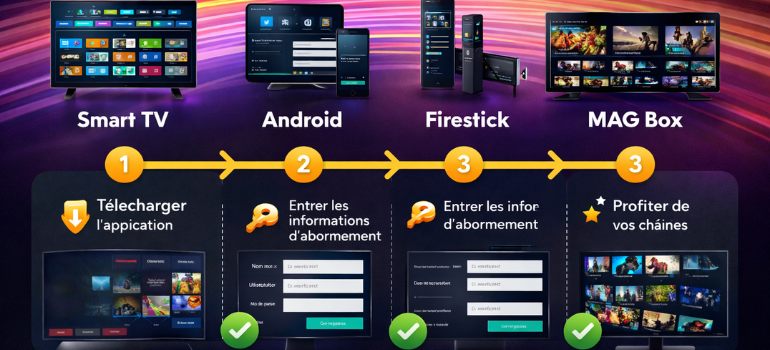
IPTV klingt für viele erst einmal kompliziert. Dabei ist die Einrichtung in den meisten Fällen wirklich unkompliziert – wenn man weiß, was man tut. Dieser Guide erklärt dir Schritt für Schritt, wie du IPTV auf deinem Gerät einrichtest. Verständlich, ehrlich und ohne unnötiges Fachwissen.
Was du vor der Installation IPTV wissen solltest
Bevor wir loslegen, kurz das Wichtigste vorab.
IPTV steht für Internet Protocol Television. Du empfängst Fernsehsender also über dein Internet – nicht über Antenne, Kabel oder Satellit. Dafür brauchst du drei Dinge:
- Ein kompatibles Gerät – Smartphone, Tablet, Smart TV, Fire TV Stick, Android TV-Box oder PC
- Eine IPTV-App – also einen Player, der die Streams abspielt
- Ein IPTV-Abonnement – die Zugangsdaten bekommst du von deinem Anbieter
Die App allein reicht nicht. Ohne ein aktives Abonnement gibt es nichts zu sehen. Umgekehrt gilt: Das Abo allein nützt auch nichts ohne eine passende App. Beides gehört zusammen.
Noch ein wichtiger Hinweis: IPTV als Technologie ist völlig legal. Achte aber darauf, nur lizenzierte Inhalte zu nutzen und einen seriösen Anbieter zu wählen.
Welche Geräte sind kompatibel?
IPTV läuft auf fast allem, was eine Internetverbindung hat. Hier eine Übersicht:
- Android-Smartphones & Tablets – sehr gut geeignet, große App-Auswahl
- Fire TV Stick – beliebt und günstig, kleine Einrichtung nötig
- Android TV-Boxen – stabil, direkt am Fernseher nutzbar
- Smart TVs – je nach Hersteller unterschiedlich, Samsung und LG haben eigene Lösungen
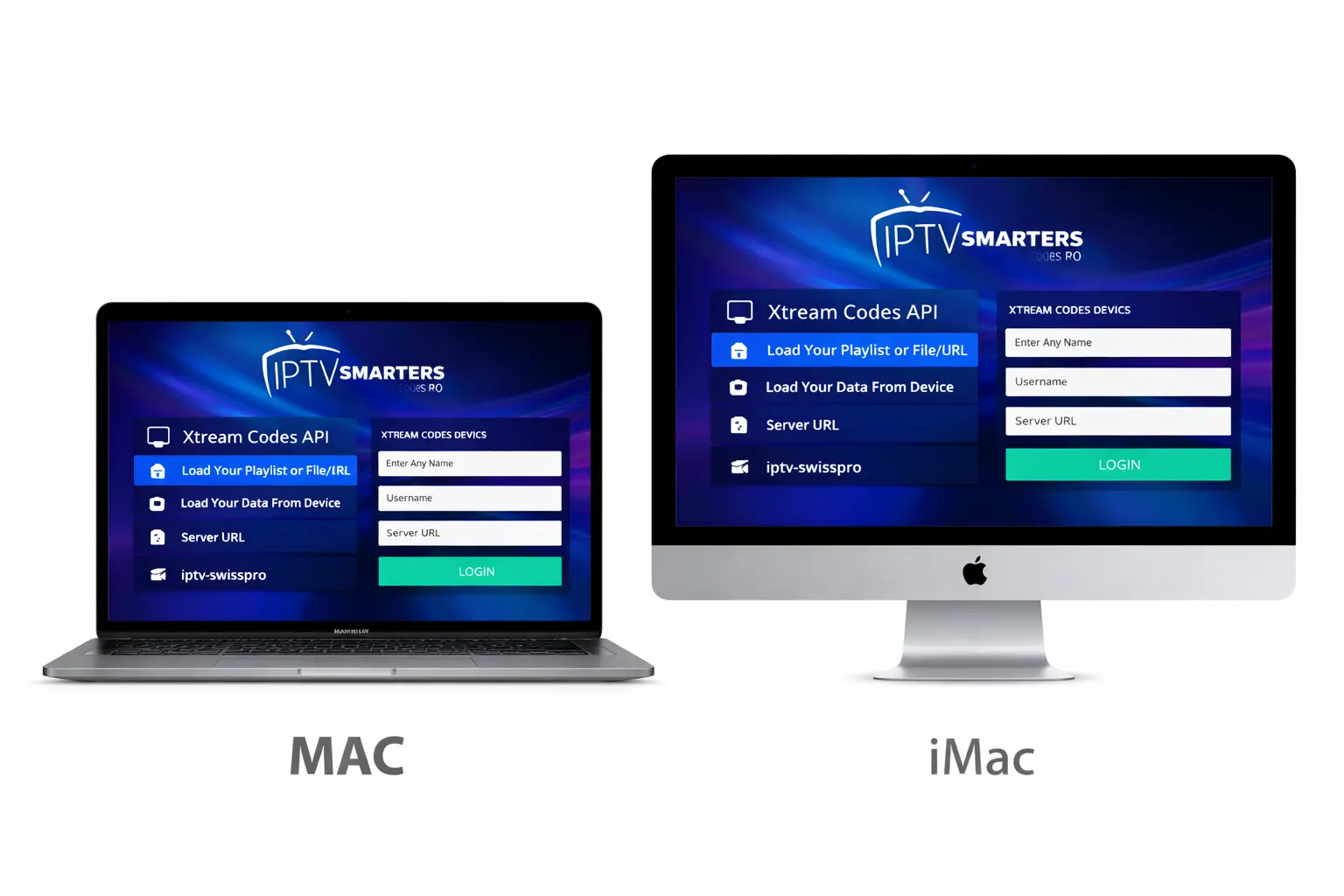
- Windows-PC / Mac – über Browser oder Desktop-Apps möglich
- iPhone / iPad – funktioniert, aber die App-Auswahl im Apple Store ist begrenzter
Für diesen Guide konzentrieren wir uns auf die drei häufigsten Setups: Android, Fire TV Stick und Smart TV.
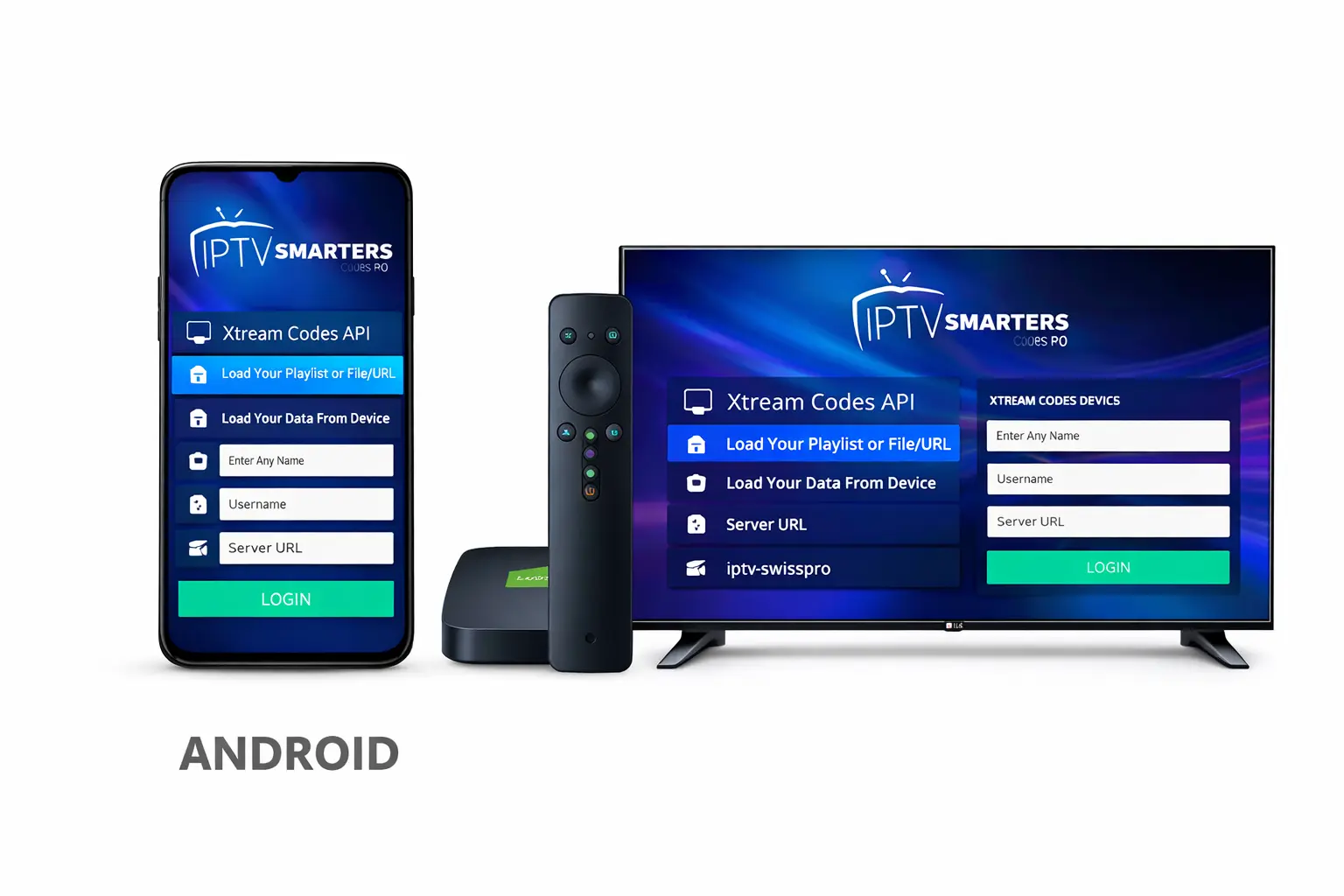
IPTV auf Android einrichten
Android ist die einfachste Plattform für IPTV. Die Auswahl an Apps ist groß, und alles läuft direkt über den Google Play Store.
Schritt 1: App installieren
Öffne den Google Play Store und suche nach „IPTV Smarters Pro”. Das ist eine der meistgenutzten IPTV-Apps – kostenlos, stabil und einfach zu bedienen. Achte auf den Entwickler „Whmcs Smarters”, um die richtige Version zu erwischen.
Alternativ funktioniert auch TiviMate sehr gut. Diese App hat eine schönere Oberfläche und mehr Einstellungsmöglichkeiten, einige Funktionen kosten aber einen einmaligen kleinen Betrag.
Schritt 2: Zugangsdaten bereithalten
Nach der Installation IPTV öffnest du die App. Jetzt brauchst du die Daten von deinem IPTV-Anbieter. Das sind entweder:
- Benutzername + Passwort + Server-URL (Xtream Codes)
- oder eine M3U-URL (Playlist-Link)
Beides bekommst du nach dem Kauf eines Abonnements – meistens per E-Mail.
Schritt 3: Profil anlegen
In IPTV Smarters Pro wählst du beim ersten Start:
- „Login with Xtream Codes API” – wenn du Benutzername, Passwort und URL hast
- „Load your Playlist or File/URL” – wenn du eine M3U-URL hast
Gib einen Profilnamen ein (z. B. „Mein IPTV”), trage die Zugangsdaten ein und tippe auf „Add User”. Die App lädt jetzt die Senderliste. Das dauert je nach Listengröße einige Sekunden bis eine Minute.
Schritt 4: Fertig – loslegen
Danach findest du im Hauptmenü die Bereiche Live TV, Filme, Serien und – falls dein Anbieter das unterstützt – auch Catch-Up und EPG. Einfach tippen und schauen.
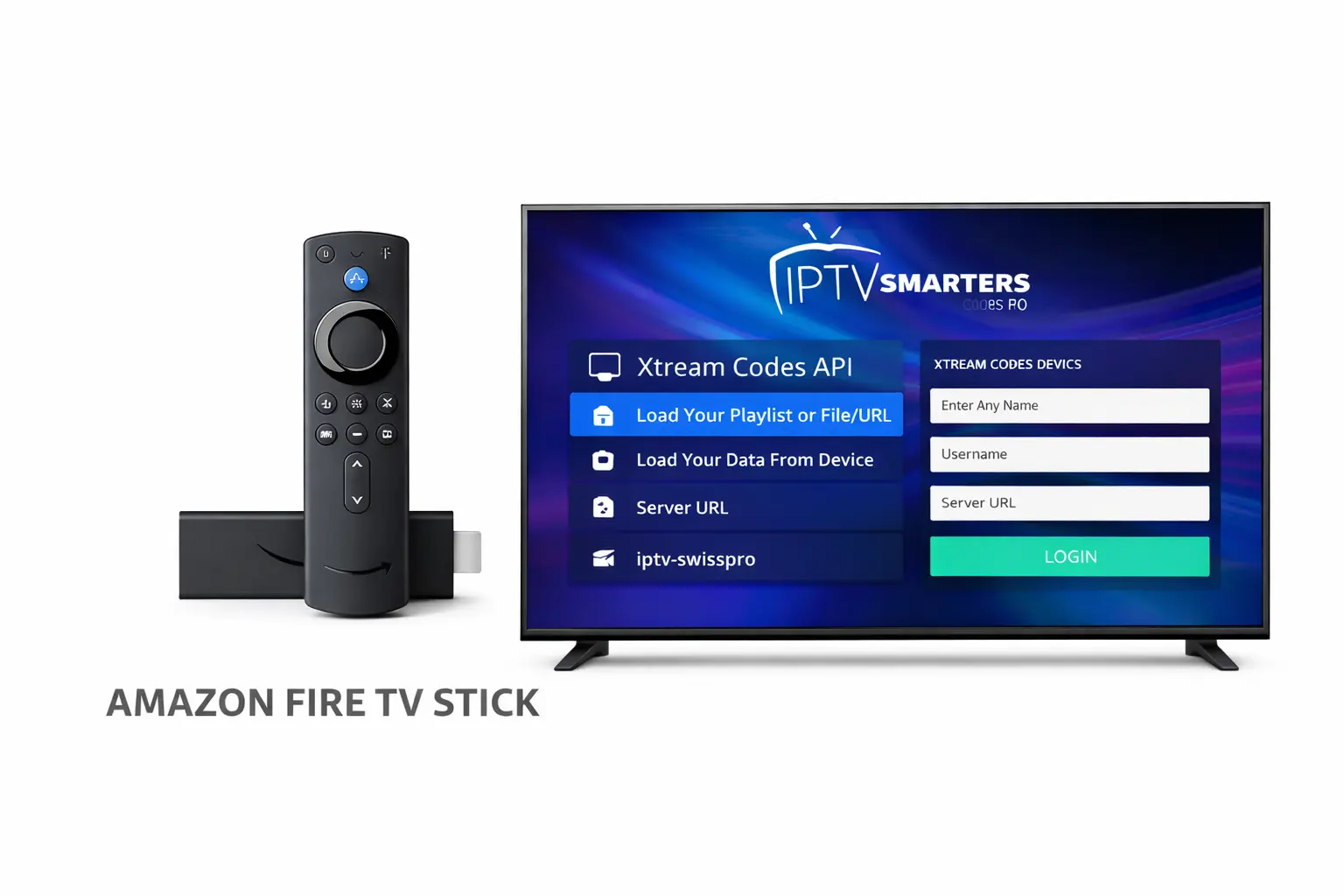
IPTV auf dem Fire TV Stick einrichten
Beim Fire TV Stick ist ein kleiner Umweg nötig, weil die beliebtesten IPTV-Apps nicht im Amazon App Store verfügbar sind. Keine Sorge – das klingt komplizierter als es ist.
Schritt 1: Sideloading aktivieren
Gehe zu: Einstellungen → Mein Fire TV → Entwickleroptionen → Apps von unbekannten Quellen → Aktivieren
Das erlaubt dir, Apps außerhalb des offiziellen Stores zu installieren.
Schritt 2: Downloader-App installieren
Suche im Amazon App Store nach „Downloader” und installiere die App. Sie ist kostenlos und dient als Installationshilfe für APK-Dateien.
Schritt 3: IPTV-App herunterladen
Öffne Downloader und gib die Download-URL der gewünschten IPTV-App ein. Die offizielle URL für IPTV Smarters Pro findest du auf der Website des Entwicklers. Lade die APK herunter und installiere sie direkt aus der Downloader-App.
Schritt 4: Zugangsdaten eingeben
Jetzt läuft die Einrichtung genauso wie bei Android. App öffnen, Login-Methode wählen, Zugangsdaten eingeben, Senderliste laden – fertig.
IPTV auf dem Smart TV einrichten
Hier kommt es stark auf den Hersteller an.
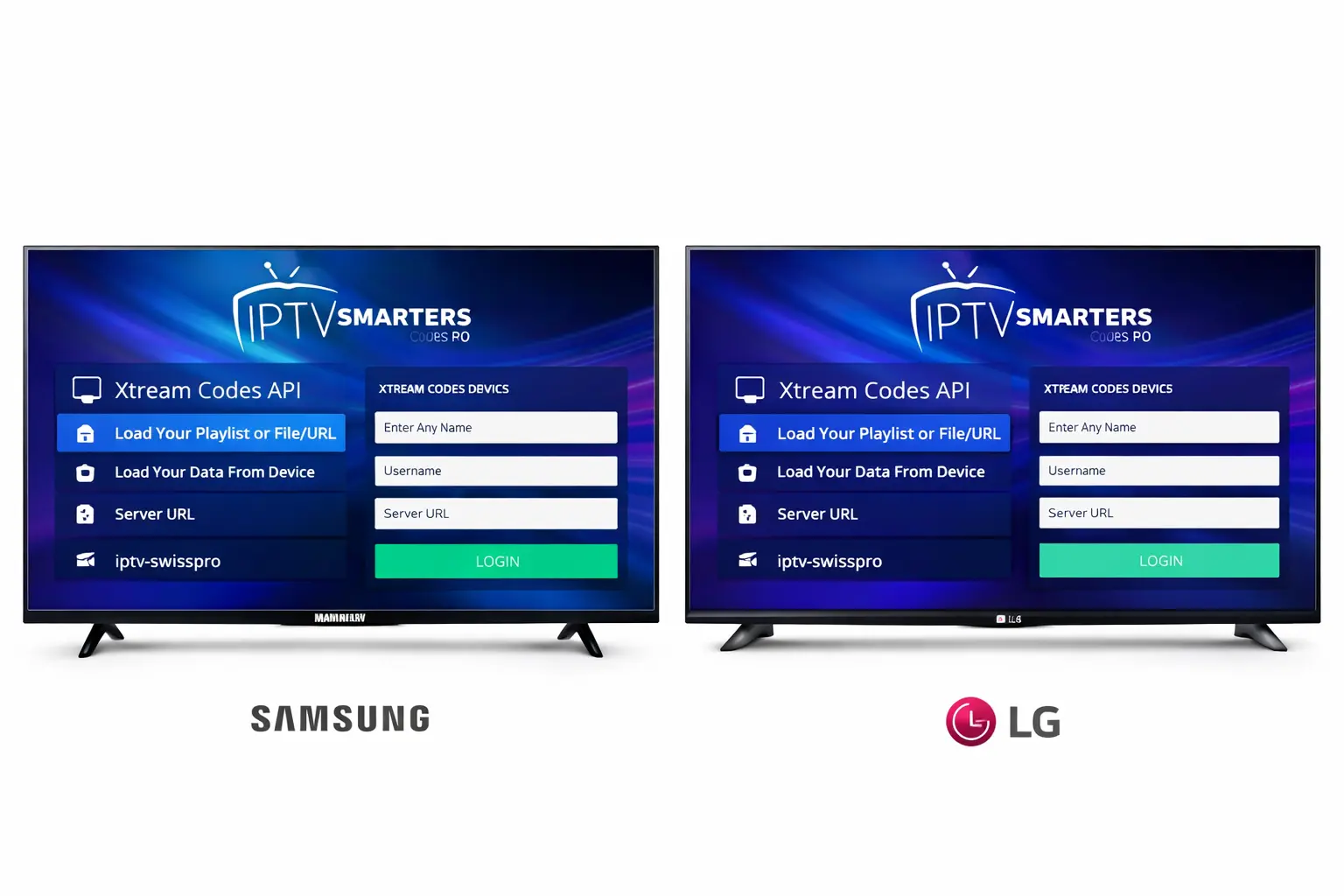
Samsung Smart TV (Tizen)
Samsung-Fernseher nutzen das Tizen-Betriebssystem. Eine direkte IPTV-App aus dem Play Store gibt es hier nicht. Möglichkeiten:
- Smart IPTV (SIPTV) – diese App ist speziell für Samsung und LG entwickelt. Du lädst sie direkt auf dem Fernseher über den Smart Hub. Die Einrichtung läuft über eine M3U-URL.
- SS IPTV – ebenfalls im Samsung App Store verfügbar, kostenlos und funktional.
LG Smart TV (webOS)
Für LG-Fernseher funktioniert SS IPTV sehr gut. Die App ist im LG Content Store verfügbar. Nach der Installation IPTV gibst du einfach deine M3U-URL ein – das war es auch schon.
Android TV / Google TV
Fernseher mit Android TV oder Google TV sind am einfachsten. Du kannst direkt aus dem Google Play Store IPTV-Apps wie Smarters Pro oder TiviMate installieren – genauso wie auf dem Smartphone.
M3U-Playlist vs. Xtream Codes – was ist der Unterschied?
Das ist eine häufige Frage. Kurze Erklärung:
M3U-Playlist Eine M3U-URL ist ein direkter Link zu einer Textdatei, die alle Sender auflistet. Du gibst die URL in die App ein, und sie lädt die Liste. Einfach, funktioniert auf fast allen Geräten.
Xtream Codes API Hier loggst du dich mit Benutzername und Passwort bei einem Server ein. Diese Methode ist etwas moderner und bietet oft mehr Funktionen – zum Beispiel bessere EPG-Daten, Catch-Up und VOD-Integration.
Welche Methode du nutzt, hängt davon ab, was dein Anbieter dir schickt. Beides ist gleichwertig gut.
Tipps für eine stabile IPTV-Verbindung
Eine gute Installation IPTV bringt wenig, wenn die Verbindung schwächelt. Hier ein paar Punkte, die den Unterschied machen:
Internetgeschwindigkeit Für HD-Streams reichen 10 Mbit/s. Für Full HD plane 15–20 Mbit/s ein, für 4K mindestens 25 Mbit/s. Falls mehrere Personen gleichzeitig streamen, entsprechend mehr.
WLAN vs. Kabel Wenn möglich, nutze eine LAN-Verbindung. Wer über WLAN schaut, sollte das 5-GHz-Netz bevorzugen – es ist schneller und stabiler als 2,4 GHz.
Router-Nähe Je weiter dein Gerät vom Router entfernt ist, desto schwächer das Signal. Ein WLAN-Repeater oder Powerline-Adapter kann helfen.
App-Cache leeren Wenn die App nach einiger Zeit langsamer wird oder ruckelt, hilft es oft, den Cache zu leeren. Das geht unter Einstellungen → Apps → App auswählen → Cache leeren.
Puffer erhöhen In vielen IPTV-Apps kannst du die Puffergröße manuell anpassen. Ein größerer Puffer hilft bei schwankender Verbindung.
Was tun, wenn etwas nicht funktioniert?
Hier die häufigsten Probleme und was du dagegen tun kannst:
Senderliste lädt nicht → Zugangsdaten prüfen. Tippfehler passieren schnell. Beim Anbieter nachfragen, ob die Daten stimmen.
Stream startet, bricht aber ab → Internetverbindung testen. Anderen Player in der App ausprobieren (z. B. von internem Player auf MX Player wechseln).
Bild ruckelt oder lädt langsam → Qualität auf Full HD oder HD reduzieren. WLAN-Verbindung verbessern oder Kabel nutzen.
App startet gar nicht → App deinstallieren und neu installieren. Danach Gerät neu starten.
Kein Ton bei einzelnen Sendern → Im Player auf einen anderen Audio-Track wechseln. Manche Sender haben mehrere Tonspuren.
Kurz zusammengefasst
Die IPTV-Installation IPTV ist auf allen gängigen Geräten gut machbar – auch ohne technisches Vorwissen. Die Schritte sind immer ähnlich: App installieren, Zugangsdaten eingeben, Senderliste laden, schauen.
Was du dabei nicht unterschätzen solltest: Die Qualität hängt stark vom Anbieter ab. Ein guter Anbieter mit stabilen Servern macht den größten Unterschied. Nutze Testangebote, bevor du ein längeres Abo kaufst – seriöse Anbieter stellen das fast immer zur Verfügung.
Mit dem richtigen Setup und einem guten Abo bekommst du ein vollwertiges TV-Erlebnis – flexibel, ohne Vertragsbindung und auf jedem Gerät, das du möchtest.
Noch Fragen zur Installation IPTV auf einem bestimmten Gerät? Schreib es in die Kommentare – wir helfen dir gerne weiter.


