

IOS IPTV (MacBook & iMac)
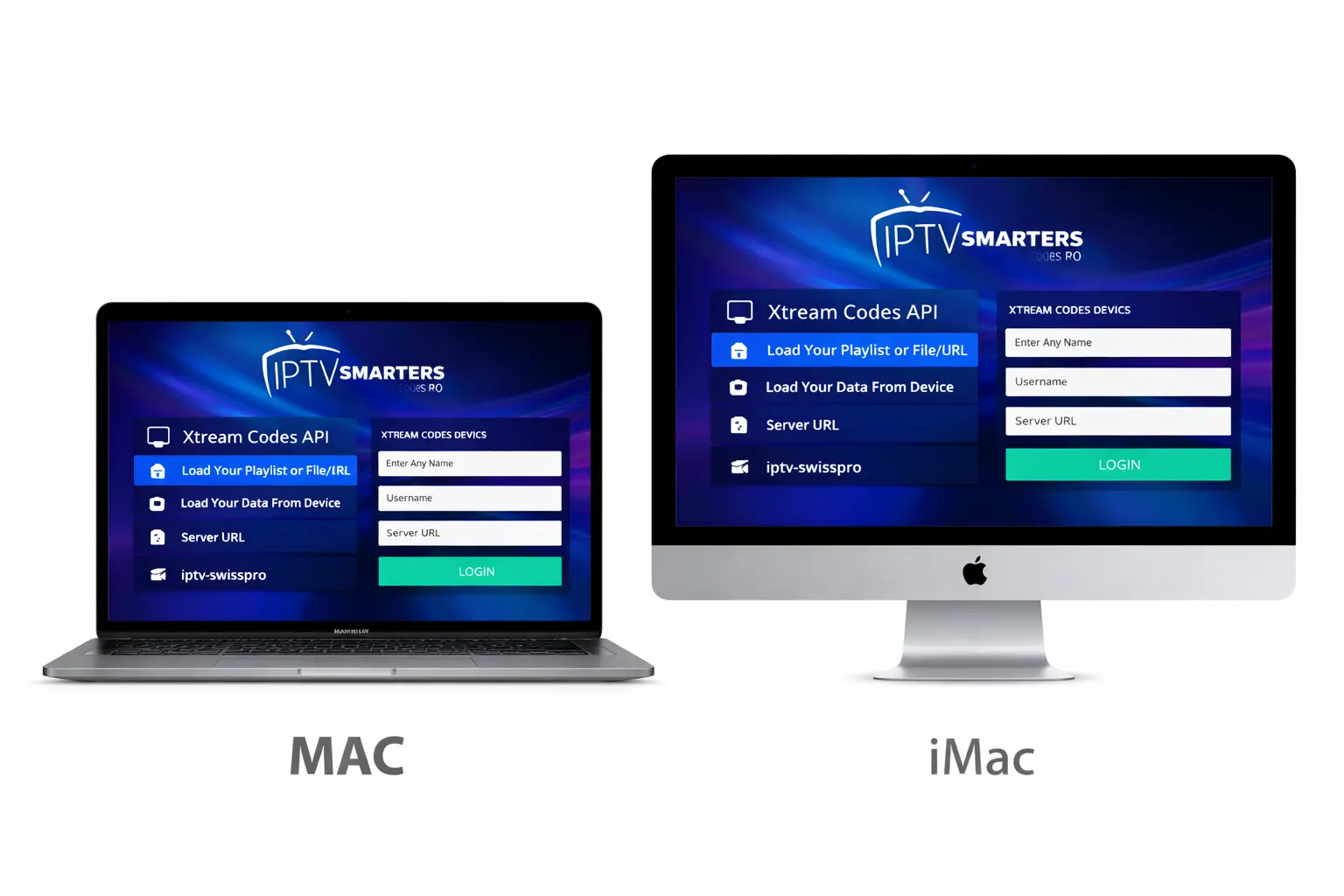
IOS IPTV (MacBook / iMac)
Nutzen Sie Ihren IPTV-Zugang auf macOS mit einem IPTV-Player. Am einfachsten: VLC oder ein IPTV-Player mit M3U.
Schritt 1 – IPTV Player installieren
Installieren Sie einen Player auf Ihrem Mac:
- VLC Media Player
- IPTV Player (M3U-kompatibel)
Schritt 2 – M3U Link hinzufügen
Sie erhalten von uns einen M3U-Link oder Xtream Codes Daten.
In VLC: Datei → Netzwerk öffnen und den M3U-Link einfügen.
Schritt 3 – Sender laden
Bestätigen Sie und warten Sie kurz. Die Kanäle werden geladen und Sie können sofort starten.
Tipp: Für EPG & VOD ist eine IPTV-App mit Xtream Codes oft komfortabler als VLC.
Hilfe? Kontaktieren Sie uns – wir senden Ihnen die passende Methode (M3U oder Xtream).
IOS IPTV Installation – Einfach & Schnell Guide 2026
Du hast ein iPhone oder iPad und möchtest IPTV nutzen? Das geht – auch auf IOS IPTV funktioniert IPTV gut. Allerdings gibt es ein paar Unterschiede zu Android, die du kennen solltest. In diesem Guide erklären wir dir alles: Welche Apps es gibt, wie du sie einrichtest und worauf du achten musst. Schritt für Schritt, verständlich und ohne Umwege.
IOS IPTV – was ist anders als bei Android?
Apple kontrolliert seinen App Store sehr streng. Das bedeutet: Viele IPTV-Apps, die auf Android problemlos verfügbar sind, findest du im Apple App Store nicht – oder nur in abgespeckter Version.
Das heißt aber nicht, dass IPTV auf iPhone oder iPad nicht funktioniert. Es gibt durchaus gute IOS IPTV Player, die zuverlässig laufen und einfach zu bedienen sind. Du musst nur wissen, welche das sind.
Ein weiterer Unterschied: Auf IOS IPTV gibt es kein Sideloading wie beim Fire TV Stick. Du kannst keine APK-Dateien installieren. Alles muss über den offiziellen App Store laufen – oder über spezielle Methoden wie TestFlight, auf die wir kurz eingehen werden.
Was du für die Installation brauchst
Bevor du anfängst, stelle sicher, dass du Folgendes bereit hast:
- Ein iPhone oder iPad mit iOS 14 oder neuer (ältere Versionen werden von den meisten Apps nicht mehr unterstützt)
- Eine IPTV-App aus dem App Store (dazu gleich mehr)
- Ein IPTV-Abonnement mit Zugangsdaten – entweder als M3U-URL oder als Xtream-Codes-Login (Benutzername, Passwort, Server-URL)
- Eine stabile Internetverbindung – WLAN ist empfohlen, mobiles Daten geht auch, verbraucht aber je nach Nutzung viel
Die besten IOS IPTV Player im Überblick
Hier sind die Apps, die sich in der Praxis bewährt haben:
1. IPTV Smarters Pro
Die wohl bekannteste IPTV-App – auch für IOS IPTV verfügbar. Sie unterstützt sowohl Xtream Codes als auch M3U-Playlists, hat eine übersichtliche Oberfläche und läuft stabil. Im App Store kostet sie je nach Region einen kleinen Betrag oder ist kostenlos verfügbar.
Ideal für: Einsteiger, die eine einfache und bewährte Lösung suchen.
2. GSE Smart IPTV
GSE Smart IPTV ist eine der beliebtesten Optionen im Apple App Store. Die App gibt es in einer kostenlosen und einer kostenpflichtigen Version. Sie unterstützt M3U-Playlists, Xtream Codes, EPG und sogar externe Player. Die Oberfläche wirkt auf den ersten Blick etwas technischer, ist aber gut strukturiert.
Ideal für: Nutzer, die viele Einstellungsmöglichkeiten wollen und etwas tiefer einsteigen möchten.
3. Flex IPTV
Flex IPTV ist speziell für Apple-Geräte entwickelt worden – iPhone, iPad und auch Apple TV. Die App ist kostenpflichtig (einmaliger Kauf), bietet dafür aber eine saubere, native iOS-Oberfläche ohne Werbung. EPG wird unterstützt, ebenso M3U und Xtream Codes.
Ideal für: Nutzer, die eine saubere, werbefrei App wollen und einmalig zahlen möchten.
4. Oplayer / nPlayer
Diese Apps sind eigentlich universelle Mediaplayer, unterstützen aber auch IPTV über M3U-Playlists. Wer schon einen dieser Player nutzt, kann IPTV einfach als zusätzliche Funktion einrichten.
Ideal für: Nutzer, die bereits einen Mediaplayer haben und keine extra App installieren wollen.
Schritt-für-Schritt: IPTV mit GSE Smart IPTV einrichten
GSE Smart IPTV ist eine der meistgenutzten kostenlosen Optionen im App Store. Wir zeigen dir die Einrichtung damit – das Prinzip ist bei anderen Apps sehr ähnlich.
Schritt 1: App installieren
Öffne den App Store auf deinem iPhone oder iPad. Suche nach „GSE Smart IPTV” und tippe auf „Laden”. Die Installation dauert nur wenige Sekunden.
Schritt 2: App öffnen und Playlist hinzufügen
Öffne die App nach der Installation. Im Menü findest du oben links das Hauptmenü (drei Striche). Tippe darauf und wähle „Remote Playlists”.
Hier kannst du deine Senderliste hinzufügen. Tippe oben rechts auf das „+”-Symbol.
Schritt 3: Zugangsdaten eingeben
Jetzt wählst du, wie du dich einloggen möchtest:
Option A – M3U-URL: Gib einen Namen für die Playlist ein (z. B. „Mein IPTV”) und füge die M3U-URL ein, die du von deinem Anbieter bekommen hast. Tippe auf „Add”.
Option B – Xtream Codes: Wähle stattdessen „Xtream Code API” und gib Benutzername, Passwort und Server-URL ein. Bestätige mit „Add”.
Schritt 4: Senderliste laden
Die App verbindet sich jetzt mit dem Server und lädt deine Senderliste. Bei großen Listen kann das eine Minute dauern. Danach siehst du alle verfügbaren Sender, sortiert nach Kategorien.
Schritt 5: Sender auswählen und schauen
Tippe einfach auf einen Sender – und der Stream startet. So einfach ist das.
Schritt-für-Schritt: IPTV mit IPTV Smarters Pro einrichten
Falls du Smarters Pro bevorzugst, läuft die Einrichtung sehr ähnlich ab.
Schritt 1: App installieren
Suche im App Store nach „IPTV Smarters Pro” – achte auf den Entwickler Whmcs Smarters. Installiere die App.
Schritt 2: Login-Methode wählen
Beim ersten Start siehst du drei Optionen:
- Login with Xtream Codes API – für Benutzername + Passwort + URL
- Load your Playlist or File/URL – für M3U-Links
- Load Playlist from File – falls du eine lokale Datei hast
Wähle die passende Option für deine Zugangsdaten.
Schritt 3: Daten eingeben und verbinden
Trage alle Felder aus – Profilname, Zugangsdaten – und tippe auf „Add User”. Die App lädt die Senderliste und zeigt dir danach das Hauptmenü mit Live TV, Filmen und Serien.
EPG einrichten – der elektronische Programmführer
EPG steht für Electronic Program Guide – also eine Art TV-Zeitschrift direkt in der App. Du siehst, was gerade läuft und was als nächstes kommt.
Viele Anbieter liefern EPG-Daten automatisch mit. Falls das bei dir nicht der Fall ist, kannst du in den App-Einstellungen manuell eine EPG-URL eintragen. Diese bekommst du entweder vom Anbieter oder über öffentliche EPG-Quellen, die für IPTV geeignet sind.
In GSE Smart IPTV findest du die EPG-Einstellungen unter Menü → EPG URL. Einfach den Link einfügen und speichern.
IPTV auf dem Apple TV nutzen
Falls du ein Apple TV hast, gelten dieselben App-Empfehlungen. Flex IPTV ist speziell für Apple TV optimiert und läuft dort sehr gut. Auch GSE Smart IPTV ist für tvOS verfügbar.
Die Einrichtung funktioniert genauso wie auf dem iPhone – nur mit der Fernbedienung statt dem Touchscreen. Du gibst die M3U-URL oder Xtream-Codes-Daten ein, lädst die Senderliste und schaust direkt auf dem Fernseher.
Tipps für stabiles Streaming auf iOS
WLAN statt mobiler Daten Für HD- und 4K-Streams empfehlen wir immer WLAN. Mobilfunk kann für kurze Clips reichen, aber bei längerem Schauen wird es schnell teuer und instabil.
5-GHz-WLAN nutzen Falls dein Router es unterstützt, verbinde dein iPhone mit dem 5-GHz-Netz. Es ist schneller und stabiler als das 2,4-GHz-Netz.
Hintergrund-Apps schließen Auf älteren iPhones kann es helfen, andere Apps im Hintergrund zu schließen, bevor du streamst. Das gibt der IPTV-App mehr Arbeitsspeicher.
IOS IPTV aktuell halten Neue iOS-Versionen bringen oft Verbesserungen bei der Netzwerkperformance. Halte dein Gerät auf dem neuesten Stand.
Cache der App leeren Falls die App nach einiger Zeit träge wird: In den iPhone-Einstellungen unter Allgemein → iPhone-Speicher kannst du Apps zurücksetzen oder neu installieren, um den Cache zu leeren.
Häufige Probleme und Lösungen
App lässt sich nicht im App Store finden → Manchmal sind Apps nur in bestimmten Länder-Stores verfügbar. Wechsle in den App Store-Einstellungen kurz auf eine andere Region, zum Beispiel USA oder UK.
Stream startet nicht → Zugangsdaten prüfen. Internetverbindung testen. App neu starten.
Bild ruckelt oder lädt langsam → WLAN-Verbindung verbessern. Qualität in der App auf HD oder SD reduzieren. Anderen Player in den App-Einstellungen auswählen.
Senderliste lädt, aber Sender sind leer → Playlist neu laden. Falls das Problem bleibt, beim Anbieter nach aktualisierten Zugangsdaten fragen.
App stürzt beim Öffnen ab → App deinstallieren, Gerät neu starten und App frisch installieren.
Fazit
IOS IPTV funktioniert gut – auch wenn die App-Auswahl etwas kleiner ist als auf Android. Mit Apps wie GSE Smart IPTV, IPTV Smarters Pro oder Flex IPTV hast du zuverlässige IOS IPTV Player zur Hand, die einfach einzurichten sind und stabil laufen.
Der entscheidende Faktor bleibt wie immer das Abonnement. Eine gute App kann schlechte Serverqualität nicht ausgleichen. Nutze Testangebote, bevor du ein längeres Abo abschließt – seriöse Anbieter bieten das standardmäßig an.
Mit dem richtigen Setup schaust du auf deinem iPhone oder iPad genauso komfortabel fern wie auf dem großen Bildschirm – wann immer und wo immer du möchtest.
Hast du Fragen zur Installation oder Erfahrungen mit einer bestimmten App gemacht? Schreib es gerne in die Kommentare.


