

Smart TV (Samsung / LG)
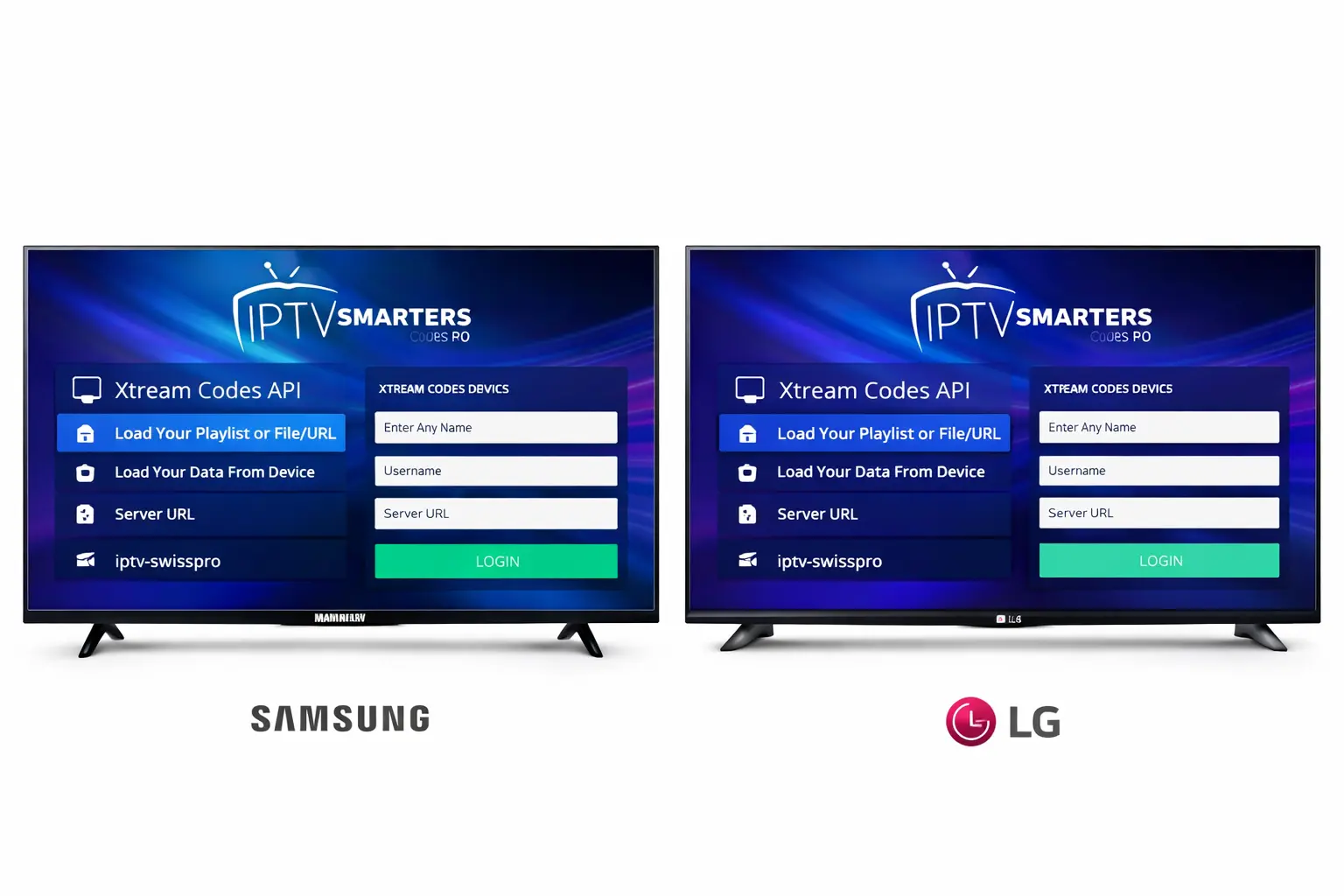
IPTV Smart TV (Samsung / LG)
Installieren Sie IPTV auf Ihrem Smart TV in wenigen Minuten. Wir empfehlen IPTV Smarters Pro oder eine kompatible IPTV-App.
Schritt 1 – App installieren
Öffnen Sie den App Store (Samsung: Smart Hub / LG: LG Content Store) und suchen Sie nach:
- IPTV Smarters Pro
- Smart IPTV / NET IPTV / Flix IPTV
Installieren und starten Sie die App.
Schritt 2 – Login Methode wählen
Wählen Sie in der App eine dieser Optionen:
- Xtream Codes API (empfohlen)
- M3U Playlist URL
Schritt 3 – Zugangsdaten eingeben
Geben Sie Ihre Daten ein (Sie erhalten diese per E-Mail):
- Name (beliebig)
- Username
- Password
- Server URL
Klicken Sie auf LOGIN und warten Sie 10–30 Sekunden, bis die Sender geladen sind.
Tipp: Falls die App auf Ihrem TV nicht verfügbar ist, verwenden Sie alternativ Fire TV Stick oder eine Android TV Box.
Hilfe benötigt? Kontaktieren Sie unseren Support (WhatsApp / E-Mail).
IPTV Smart TV – Ultimativer Installation Guide 2026
Du hast einen Smart TV und willst IPTV direkt darauf nutzen – ohne extra Gerät, ohne Kabel, ohne Aufwand? Das ist möglich. Und in vielen Fällen sogar überraschend einfach. Dieser Guide zeigt dir, wie es geht – für Samsung, LG, Sony und andere Hersteller. Schritt für Schritt, ehrlich und verständlich erklärt.
Warum IPTV direkt auf dem Smart TV?
Ein Smart TV ist bereits mit dem Internet verbunden. Er hat einen Prozessor, einen App-Store und genug Leistung für modernes Streaming. Da liegt es nahe, IPTV auch direkt darauf zu nutzen – ohne Fire TV Stick oder externe Box.
Der Vorteil liegt auf der Hand: Eine Fernbedienung, ein Gerät, kein Kabelsalat. Du schaltest den Fernseher ein und schaust sofort.
Der kleine Haken: Nicht jeder Smart TV unterstützt dieselben Apps. Das hängt stark vom Betriebssystem des Fernsehers ab. Aber dafür gibt es Lösungen – für fast jeden Hersteller.
Welches Betriebssystem hat dein Smart TV?
Bevor du eine App installierst, musst du wissen, womit dein Fernseher läuft. Die gängigsten Systeme sind:
- Tizen – Samsung Smart TVs (ab 2015)
- webOS – LG Smart TVs (ab 2014)
- Android TV / Google TV – Sony, Philips, TCL, Hisense und viele andere
- Vidaa – Hisense (neuere Modelle)
- Roku TV – bestimmte TCL- und Hisense-Modelle für den US-Markt
Die Einrichtung unterscheidet sich je nach System leicht. Wir gehen alle wichtigen durch.
IPTV auf Samsung Smart TV (Tizen) einrichten
Samsung nutzt das eigene Betriebssystem Tizen. Der Google Play Store ist hier nicht verfügbar. Trotzdem gibt es gute Optionen.
Option 1: Smart IPTV (SIPTV)
Smart TV ist eine der bekanntesten Apps für Samsung-Fernseher. Sie ist direkt im Samsung App Store verfügbar und unterstützt M3U-Playlists sowie EPG.
So richtest du sie ein:
- Drücke auf deiner Samsung-Fernbedienung den Smart Hub-Button (das Haus-Symbol)
- Gehe zum App Store und suche nach „Smart Tv”
- Installiere die App
- Öffne die App – du siehst eine MAC-Adresse auf dem Bildschirm
- Gehe auf einem PC oder Smartphone auf die offizielle SIPTV-Website (siptv.eu)
- Gib dort die MAC-Adresse ein und füge deine M3U-URL hinzu
- Speichere die Einstellungen und starte die App auf dem Fernseher neu
- Deine Senderliste lädt automatisch
Hinweis: Die Grundversion ist kostenlos nutzbar. Nach einer gewissen Zeit kann ein einmaliger Aktivierungsbetrag von rund 5 Euro fällig werden.
Option 2: SS IPTV
SS IPTV ist ebenfalls im Samsung App Store verfügbar und kostenlos. Die Einrichtung ähnelt Smart IPTV – du gibst die App-ID auf der Webseite ein und verknüpfst deine Playlist.
SS IPTV unterstützt M3U, Xtream Codes und lokale Playlists. Die Oberfläche ist funktional, wenn auch etwas weniger poliert als Smart IPTV.
IPTV auf LG Smart TV (webOS) einrichten
LG-Fernseher laufen mit webOS. Auch hier ist kein Google Play Store vorhanden, aber die App-Auswahl ist gut.
Option 1: SS IPTV
SS IPTV ist auch für LG verfügbar – direkt im LG Content Store. Die Einrichtung läuft identisch wie bei Samsung:
- Öffne den LG Content Store über das Home-Menü
- Suche nach „SS IPTV” und installiere die App
- Öffne die App und notiere die angezeigte Geräte-ID
- Besuche die SS IPTV-Website auf einem anderen Gerät
- Verknüpfe deine M3U-URL oder Xtream-Codes-Daten mit der Geräte-ID
- Starte die App neu – die Senderliste erscheint automatisch
Option 2: Abonnements mit eingebauter LG-Unterstützung
Manche IPTV-Anbieter bieten eigene Apps an, die speziell für LG webOS entwickelt wurden. Falls dein Anbieter das unterstützt, ist das oft die einfachste Lösung – du lädst einfach deren App herunter und loggst dich ein.
IPTV auf Android TV und Google TV einrichten
Das ist der einfachste Fall. Fernseher mit Android TV oder Google TV – darunter viele Sony Bravia, Philips, TCL und Hisense Modelle – haben Zugang zum Google Play Store.
Das bedeutet: Du kannst dieselben Apps nutzen wie auf einem Android-Smartphone.
Empfohlene Apps:
- IPTV Smarters Pro – kostenlos, einfach zu bedienen, ideal für Einsteiger
- TiviMate – etwas komplexer, aber sehr leistungsstark und schön gestaltet
- GSE Smart IPTV – gut für M3U-Playlists, viele Einstellungsmöglichkeiten
Einrichtung mit IPTV Smarters Pro:
- Öffne den Google Play Store auf deinem Fernseher
- Suche nach „IPTV Smarters Pro” und installiere die App
- Öffne die App und wähle deine Login-Methode:
- Xtream Codes: Benutzername + Passwort + Server-URL eingeben
- M3U-URL: Playlist-Link direkt einfügen
- Gib einen Profilnamen ein und tippe auf „Add User”
- Die Senderliste lädt – danach kannst du sofort loslegen
Die Bedienung mit der TV-Fernbedienung funktioniert gut. Für eine angenehmere Nutzung empfehlen wir eine Bluetooth-Tastatur oder eine Air Mouse – besonders beim Eingeben langer URLs.
IPTV auf Hisense VIDAA einrichten
Neuere Hisense-Fernseher nutzen das eigene VIDAA-Betriebssystem. Die App-Auswahl ist hier noch überschaubarer als bei Samsung oder LG.
Die beste Option für VIDAA ist aktuell SS IPTV, falls es im VIDAA App Store verfügbar ist. Alternativ lohnt sich ein Blick in den App Store des Fernsehers – das Angebot wächst stetig.
Falls keine geeignete IPTV-App verfügbar ist: Ein günstiger Fire TV Stick oder eine Android TV-Box löst das Problem sofort. Diese Geräte steckst du einfach in den HDMI-Anschluss.
M3U-URL oder Xtream Codes – was nutze ich?
Das ist eine häufige Frage. Hier die kurze Erklärung:
M3U-URL Ein direkter Link zu einer Textdatei mit allen Sendern. Einfach einzufügen, funktioniert auf fast allen Apps und Geräten. Ideal, wenn dein Anbieter dir einen solchen Link schickt.
Xtream Codes (Benutzername + Passwort + URL) Eine modernere Methode. Du loggst dich bei einem Server ein. Bietet oft mehr Funktionen: besseres EPG, Catch-Up, VOD-Integration. Viele neuere Anbieter setzen auf dieses System.
Beide Methoden sind gleichwertig gut. Du nutzt einfach das, was dein Anbieter dir zur Verfügung stellt.
EPG – den Programmführer aktivieren
EPG steht für Electronic Program Guide. Das ist die TV-Zeitschrift innerhalb der App – du siehst, was gerade läuft und was als Nächstes kommt.
Viele Anbieter liefern EPG-Daten automatisch mit. Falls das Programm in deiner App leer bleibt, gib in den App-Einstellungen manuell eine EPG-URL ein. Diese bekommst du entweder von deinem Anbieter oder über öffentliche Quellen, die EPG-Daten für IPTV bereitstellen.
In den meisten Apps findest du die EPG-Einstellungen unter: Einstellungen → EPG → URL eintragen → Speichern → Neu laden.
Tipps für stabiles Streaming auf dem Smart TV
Kabel statt WLAN Falls dein Fernseher einen LAN-Anschluss hat – nutze ihn. Eine kabelgebundene Verbindung ist stabiler als WLAN, besonders bei HD- und 4K-Streams.
5-GHz-WLAN wählen Wenn du WLAN nutzt, verbinde den Fernseher mit dem 5-GHz-Netz statt 2,4 GHz. Das ist schneller und weniger störanfällig.
Router-Nähe Je näher der Router am Fernseher steht, desto besser das Signal. Falls das nicht möglich ist, hilft ein WLAN-Repeater oder ein Powerline-Adapter.
App regelmäßig aktualisieren Halte deine IPTV-App auf dem neuesten Stand. Updates beheben oft Fehler und verbessern die Stabilität.
Senderliste neu laden Falls Sender plötzlich nicht mehr laden, hilft es oft, die Playlist manuell neu zu laden. Das geht in fast jeder App über die Einstellungen.
Häufige Probleme und schnelle Lösungen
App lässt sich nicht im Store finden → Nach Updates für den App Store suchen. Gerät neu starten. Bei Samsung und LG: Prüfen, ob die App in deiner Region verfügbar ist.
Senderliste lädt nicht → Zugangsdaten prüfen. M3U-URL oder Xtream-Login nochmals eingeben. Beim Anbieter nachfragen, ob die Daten noch gültig sind.
Stream ruckelt oder bricht ab → Internetgeschwindigkeit testen. Auf LAN wechseln. Qualität in der App auf Full HD oder HD reduzieren.
Kein Bild, aber Ton vorhanden → Anderen Videoplayer in den App-Einstellungen auswählen. App neu starten.
EPG zeigt keine Daten → EPG-URL manuell in den Einstellungen eingeben. EPG-Aktualisierung manuell anstoßen.
Fazit
IPTV auf dem Smart TV funktioniert gut – egal ob Samsung, LG, Sony oder ein anderer Hersteller. Der Weg dorthin ist auf Android TV am einfachsten, aber auch für Tizen und webOS gibt es bewährte Lösungen wie Smart IPTV und SS IPTV.
Das Wichtigste bleibt: ein guter Anbieter mit stabilen Servern. Teste immer zuerst mit einem kostenlosen Probezugang, bevor du ein Jahresabo kaufst. Seriöse Anbieter bieten das ohne Ausnahme an.
Mit der richtigen App und einem zuverlässigen Abonnement bekommst du ein vollwertiges TV-Erlebnis – direkt auf deinem Fernseher, ohne extra Hardware, ohne monatliche Kabelrechnung.
Fragen zu einem bestimmten TV-Modell oder einer App? Schreib es in die Kommentare – wir helfen dir gerne weiter.


