

Android IPTV (Smartphone / TV Box)
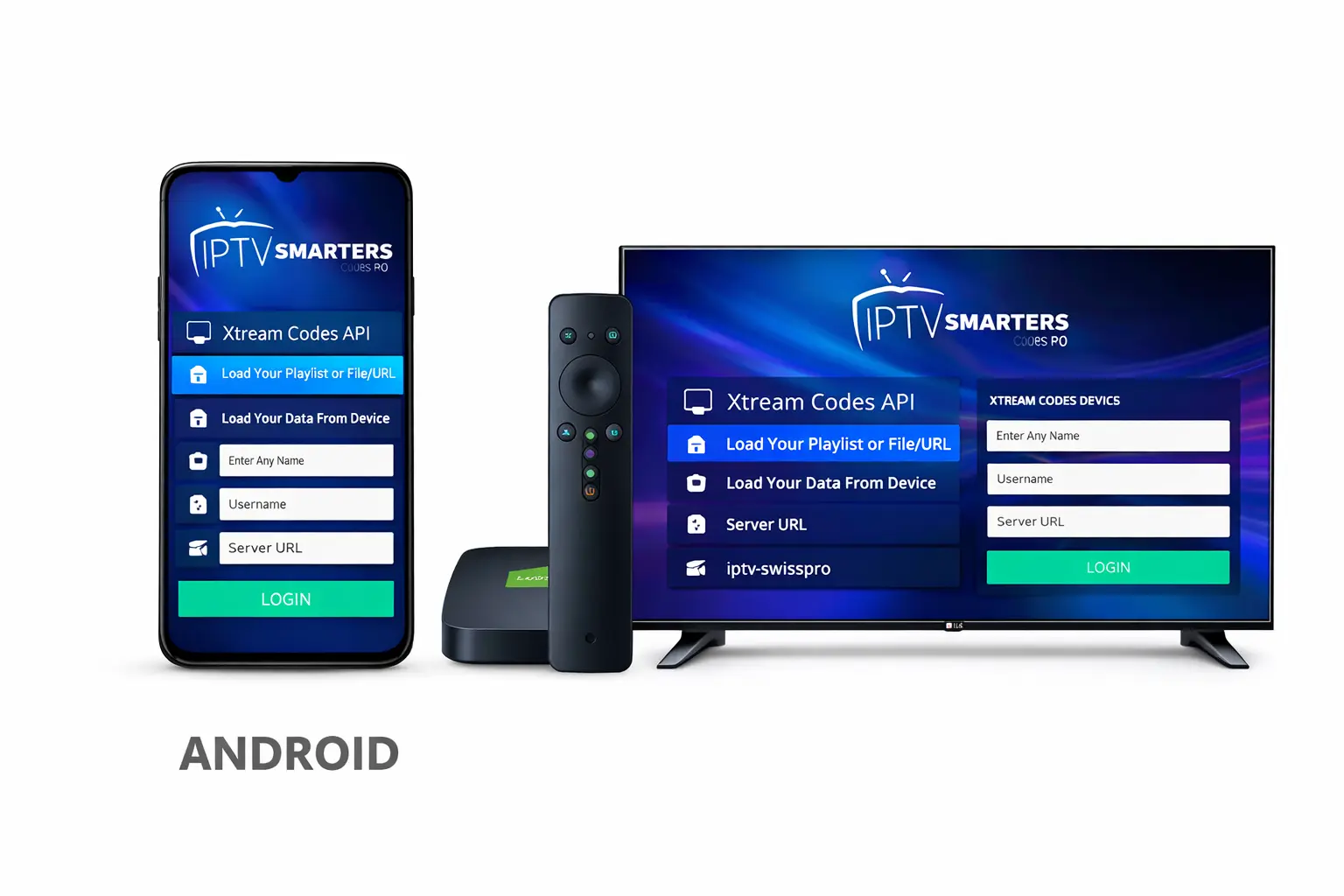
Android IPTV (Smartphone / TV Box)
Die Installation auf Android ist sehr einfach. Wir empfehlen IPTV Smarters Pro oder TiviMate.
Schritt 1 – App aus dem Play Store installieren
Öffnen Sie den Google Play Store und installieren Sie:
- IPTV Smarters Pro
- TiviMate / XCIPTV / GSE IPTV
Schritt 2 – Xtream Codes Login
Starten Sie die App und wählen Sie:
- Login mit Xtream Codes API
Schritt 3 – Daten eingeben & starten
Geben Sie ein:
- Name (beliebig)
- Username
- Password
- Server URL
Klicken Sie auf LOGIN. Die Senderliste wird automatisch geladen.
Hinweis: Für beste Qualität empfehlen wir eine stabile Verbindung (mindestens 20 Mbps).
Support: Wenn etwas nicht funktioniert, senden Sie uns ein Screenshot der App-Einstellungen.
Android IPTV: Smarters Pro installieren (Anleitung 2026)
Du möchtest IPTV auf deinem Android IPTV-Gerät nutzen und weißt nicht, wo du anfangen sollst? Kein Problem. In dieser Anleitung zeigen wir dir Schritt für Schritt, wie du IPTV Smarters Pro installierst und einrichtest – eine der beliebtesten IPTV-Apps für Android im Jahr 2026.
Was ist Android IPTV überhaupt?
IPTV steht für Internet Protocol Television. Das bedeutet: Du empfängst Fernsehsender nicht über Antenne oder Kabel, sondern über deine Internetverbindung. Das klingt technisch, ist aber im Alltag ganz einfach.
Auf Android IPTV-Geräten funktioniert das über spezielle Apps. Eine davon ist IPTV Smarters Pro – eine App, die übersichtlich gestaltet ist, stabil läuft und viele Funktionen bietet. Sie ist sowohl für Smartphones als auch für Android IPTV TV-Boxen und Fire TV Sticks geeignet.
Wichtig zu wissen: Smarters Pro ist nur eine App – also ein Player. Du brauchst zusätzlich ein gültiges Abonnement bei einem IPTV-Anbieter. Die App selbst ist kostenlos.
Was du vorher wissen solltest
Bevor du anfängst, ein paar ehrliche Hinweise:
- IPTV ist legal, wenn du offizielle, lizenzierte Inhalte nutzt. Achte darauf, einen seriösen Anbieter zu wählen.
- Die App selbst ist im Google Play Store verfügbar. Du musst also keine unbekannten APK-Dateien installieren.
- Eine stabile Internetverbindung ist wichtig. Empfohlen werden mindestens 10 Mbit/s für HD-Streams.
Smarters Pro auf Android IPTV installieren
Schritt 1: Google Play Store öffnen
Öffne auf deinem Android IPTV-Gerät den Google Play Store. Das geht über das App-Symbol auf dem Startbildschirm oder im App-Menü.
Schritt 2: Nach der App suchen
Tippe in der Suchleiste „IPTV Smarters Pro” ein. Achte auf den richtigen Entwickler: Whmcs Smarters. Es gibt leider einige Nachahmer-Apps im Store, also kurz hinschauen.
Schritt 3: App installieren
Tippe auf „Installieren” und warte kurz. Die App ist nicht groß – der Download dauert meist nur ein paar Sekunden.
Schritt 4: App öffnen
Nach der Installation findest du die App in deiner App-Übersicht. Tippe drauf und öffne sie.
IPTV Smarters Pro einrichten
Jetzt kommt der wichtigste Teil: die Einrichtung. Dazu brauchst du die Zugangsdaten von deinem IPTV-Anbieter. Die bekommst du nach dem Kauf eines Abonnements – meistens per E-Mail.
Es gibt zwei gängige Methoden zur Einrichtung:
Methode 1: Login mit Benutzername und Passwort (Xtream Codes)
Diese Methode nutzen die meisten Anbieter.
- Öffne die App und tippe auf „Login with Xtream Codes API”
- Gib einen Namen für dein Profil ein (z. B. „Mein IPTV”)
- Trage den Benutzernamen ein, den dir dein Anbieter geschickt hat
- Gib das Passwort ein
- Trage die Server-URL ein – also die Adresse deines Anbieters
- Tippe auf „Add User”
Die App verbindet sich jetzt mit dem Server. Das dauert je nach Verbindung einige Sekunden bis eine Minute.
Methode 2: M3U-Playlist importieren
Manche Anbieter stellen dir eine M3U-URL zur Verfügung. Das ist eine Linkliste mit allen verfügbaren Sendern.
- Wähle in der App „Load your Playlist or File/URL”
- Gib einen Profilnamen ein
- Füge die M3U-URL ein, die du von deinem Anbieter erhalten hast
- Tippe auf „Add User”
Auch hier lädt die App die Senderliste automatisch. Bei großen Listen kann das etwas länger dauern.
Die Benutzeroberfläche kennenlernen
Nach dem Login siehst du das Hauptmenü. Es ist klar aufgeteilt:
- Live TV – hier findest du alle Livesender
- Movies – Filmbereich (falls dein Abo das enthält)
- Series – Serien und Shows
- Catch-Up – Sendungen nachträglich ansehen (nicht alle Anbieter unterstützen das)
- EPG – der elektronische Programmführer, also dein digitales TV-Programm
Du kannst Sender auch als Favoriten speichern. Dazu einfach lange auf einen Sender drücken – dann erscheint die Option.
Tipps für bessere Performance
IPTV-Streaming läuft nicht immer perfekt. Hier ein paar Dinge, die du ausprobieren kannst, wenn es ruckelt oder abbricht:
1. Verbindung prüfen Nutze wenn möglich WLAN statt mobiles Internet. Eine stabile Verbindung macht einen großen Unterschied.
2. Player wechseln Smarters Pro erlaubt es, den internen Player durch externe Apps wie MX Player oder VLC zu ersetzen. Das hilft manchmal bei Wiedergabeproblemen.
3. Cache leeren Geh in den Android IPTV-Einstellungen unter Apps → Smarters Pro → Cache leeren. Das kann helfen, wenn die App träge wird.
4. Stream-Qualität anpassen Manche Anbieter bieten mehrere Qualitätsstufen an. Falls HD zu viel für deine Verbindung ist, wechsle auf SD.
5. VPN verwenden Ein VPN kann bei manchen Anbietern die Verbindungsqualität verbessern. Es ist aber kein Muss.
Smarters Pro auf Android IPTV TV und Fire TV Stick nutzen
Die App funktioniert auch auf Android IPTV TV-Boxen und dem Amazon Fire TV Stick. Auf dem Fire TV Stick musst du die Installation über „Apps von unbekannten Quellen” erlauben, weil Smarters Pro dort nicht im offiziellen Amazon Store verfügbar ist.
So geht’s auf dem Fire TV Stick:
- Gehe zu Einstellungen → Mein Fire TV → Entwickleroptionen
- Aktiviere „Apps von unbekannten Quellen”
- Lade die App „Downloader” aus dem Amazon Store
- Öffne Downloader und gib die offizielle Smarters Pro Download-URL ein
- Installiere die APK und richte sie wie oben beschrieben ein
Auf Android IPTV TV-Boxen, die Google Play unterstützen, kannst du die App direkt aus dem Play Store laden – viel einfacher.
Häufige Fragen (FAQ)
Ist IPTV Smarters Pro kostenlos? Ja, die App selbst kostet nichts. Du bezahlst nur für dein IPTV-Abo beim Anbieter.
Wie viele Profile kann ich anlegen? Du kannst mehrere Profile in der App speichern – zum Beispiel für verschiedene Anbieter oder Familienmitglieder.
Was mache ich, wenn Sender nicht laden? Zuerst Internetverbindung prüfen. Dann Playlist neu laden. Falls das nicht hilft, beim Anbieter nachfragen – es könnte ein serverseitiges Problem sein.
Kann ich die App auf mehreren Geräten nutzen? Das hängt von deinem IPTV-Abo ab. Viele Anbieter erlauben eine bestimmte Anzahl gleichzeitiger Verbindungen. Die App selbst macht keine Einschränkungen.
Unterstützt die App 4K-Streaming? Ja, technisch schon. Aber du brauchst dafür einen 4K-fähigen Anbieter und eine schnelle Internetleitung.
Fazit
IPTV Smarters Pro ist eine der besten IPTV-Apps für Android – sie ist kostenlos, übersichtlich und funktioniert auf fast allen Geräten. Die Installation dauert nur wenige Minuten, und die Einrichtung ist auch für Einsteiger gut machbar.
Das Wichtigste bleibt natürlich: ein guter IPTV-Anbieter mit stabilem Server und legalem Angebot. Die App allein kann nur so gut sein wie die Quelle dahinter.
Wenn du alles richtig eingerichtet hast, hast du ein vollwertiges TV-Erlebnis direkt auf deinem Android-Gerät – ohne teure Hardware, ohne Kabelvertrag.
Hast du Fragen zur Installation oder Probleme bei der Einrichtung? Schreib es in die Kommentare – wir helfen gerne weiter.


